监控硬盘机如何调整画面
监控硬盘机是一种用于存储和管理监控摄像头录像的设备。调整监控画面是确保监控系统正常运行和有效监控的重要步骤。本文将介绍如何调整监控硬盘机的画面,以获得清晰、稳定和准确的监控效果。
1. 连接监控摄像头
首先,确保监控摄像头已正确连接到监控硬盘机。检查摄像头的电源和视频线是否牢固连接,并确保视频线的接口正确插入监控硬盘机的视频输入端口。如果有多个摄像头,确保每个摄像头都连接到正确的输入端口。
2. 进入监控硬盘机设置界面
打开监控硬盘机的电源,并连接显示器。使用监控硬盘机附带的遥控器或前面板按钮,进入硬盘机的设置界面。通常,你需要输入管理员密码才能进入设置界面。
3. 调整图像亮度和对比度
在设置界面中,找到图像调整选项。一般情况下,你可以调整亮度、对比度、饱和度和色调等参数。通过逐步调整这些参数,你可以获得最佳的图像效果。确保图像亮度不过暗或过亮,对比度适中,以便清晰地观察监控画面。
4. 调整图像分辨率和刷新率
在设置界面中,找到图像分辨率和刷新率选项。根据你的显示器和监控摄像头的支持能力,选择适当的分辨率和刷新率。较高的分辨率和刷新率可以提供更清晰和流畅的监控画面,但也需要更高的系统资源。
5. 调整摄像头视角和焦距
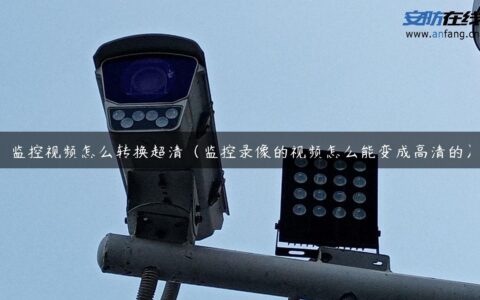
如果你的监控摄像头支持可调焦距和视角,你可以根据实际需求进行调整。通过调整焦距,你可以获得更清晰的远景或近景画面。通过调整视角,你可以改变监控范围和覆盖区域。
6. 配置移动侦测和报警功能
在设置界面中,找到移动侦测和报警功能选项。根据需要,配置移动侦测区域和灵敏度。当监控画面中有移动物体时,监控硬盘机将触发报警,并记录相关视频片段。这有助于及时发现异常情况并采取相应措施。
7. 保存和应用设置
在完成所有调整后,确保保存并应用设置。监控硬盘机将根据你的配置进行录像和监控。你可以通过实时监控画面或回放录像来验证设置的效果,并根据需要进行微调。
通过按照以上步骤调整监控硬盘机的画面,你可以获得清晰、稳定和准确的监控效果。这有助于提高监控系统的可靠性和有效性,确保安全和保护。
该文观点仅代表作者,本站仅提供信息存储空间服务,转载请注明出处。若需了解详细的安防行业方案,或有其它建议反馈,欢迎联系我们。